Erhalte Antworten vom simpleXR-Team
simpleXR Remote
Was ist simpleRemote
simpleRemote ist eine Fernsteuerungs-App für HMDs, die vollständig in simpleXR integriert ist und von allen simpleXR-Nutzer:innen kostenlos verwendet werden kann.
Über den Play Store können Sie die App installieren und updaten.
Sie verbindet sich automatisch mit einer beliebigen Anzahl von verknüpften HMDs – keine Internetverbindung erforderlich. Sie müssen lediglich die registrierten Geräte und das Tablet einschalten und die simpleXR Remote-App starten. Die Verbindung wird dann automatisch hergestellt.
Kernfunktionen:
- Starten/Stoppen von Apps und Videos auf einem oder mehreren HMDs (sogar verschiedene Apps pro HMD)
- Live Ansicht des HMD-Bildschirms in Echtzeit zur Unterstützung oder Überwachung
- Anpassen der Lautstärke pro HMD
- Anzeigen des Batteriestatus
- Ausschalten von Geräten aus der Ferne
Mit den Navigationssymbolen auf der linken Seite können Sie zwischen den 4 verschiedenen Tabs navigieren.
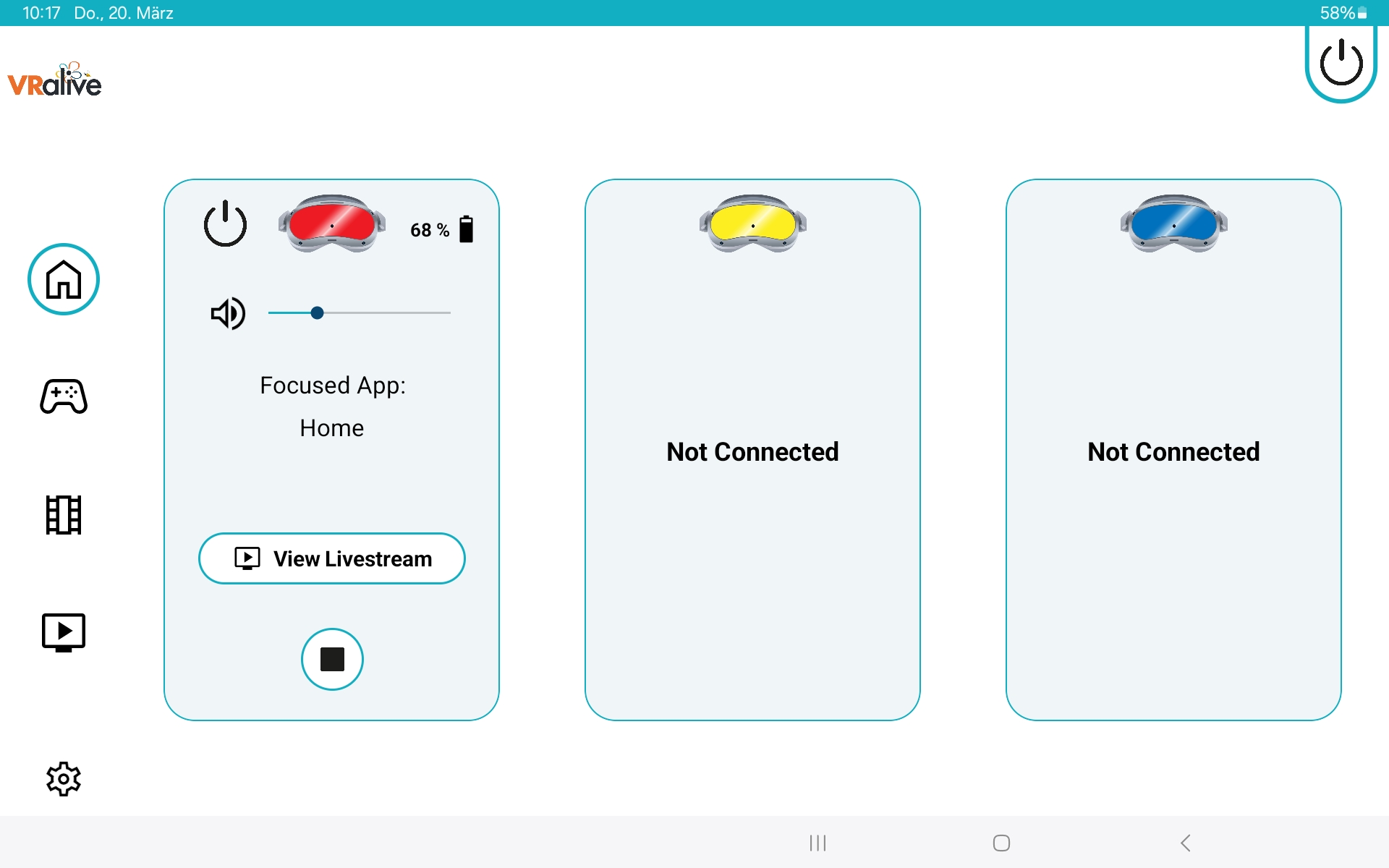
Geräteübersicht
Die Geräteübersicht finden Sie duch Auswahl des Home-Icons in der Navigationsleiste auf der linken Seite.
Sie enthält Informationen über die in der simpleXR Remote-App registrierten HMDs und deren Verbindungsstatus.
Oben Rechts befindet sich die globale Standby-Taste, mit der Sie gleichzeitig alle verbundenen Brillen herunterfahren und die App beenden können.
Die HMDs sind farblich gekennzeichnet, so dass Sie sie leicht identifizieren können. Auf jeder HMD-Karte finden Sie die folgenden Informationen:
- Batteriestatus
- Aktuell laufende Anwendung
- Ausschalten einzelner Brillen (Standbytaste oben links auf der Karte)
- Lautstärkeregelung
- Navigation zum Live Ansicht des HMDs
- Stop der aktuell laufenden Anwendung
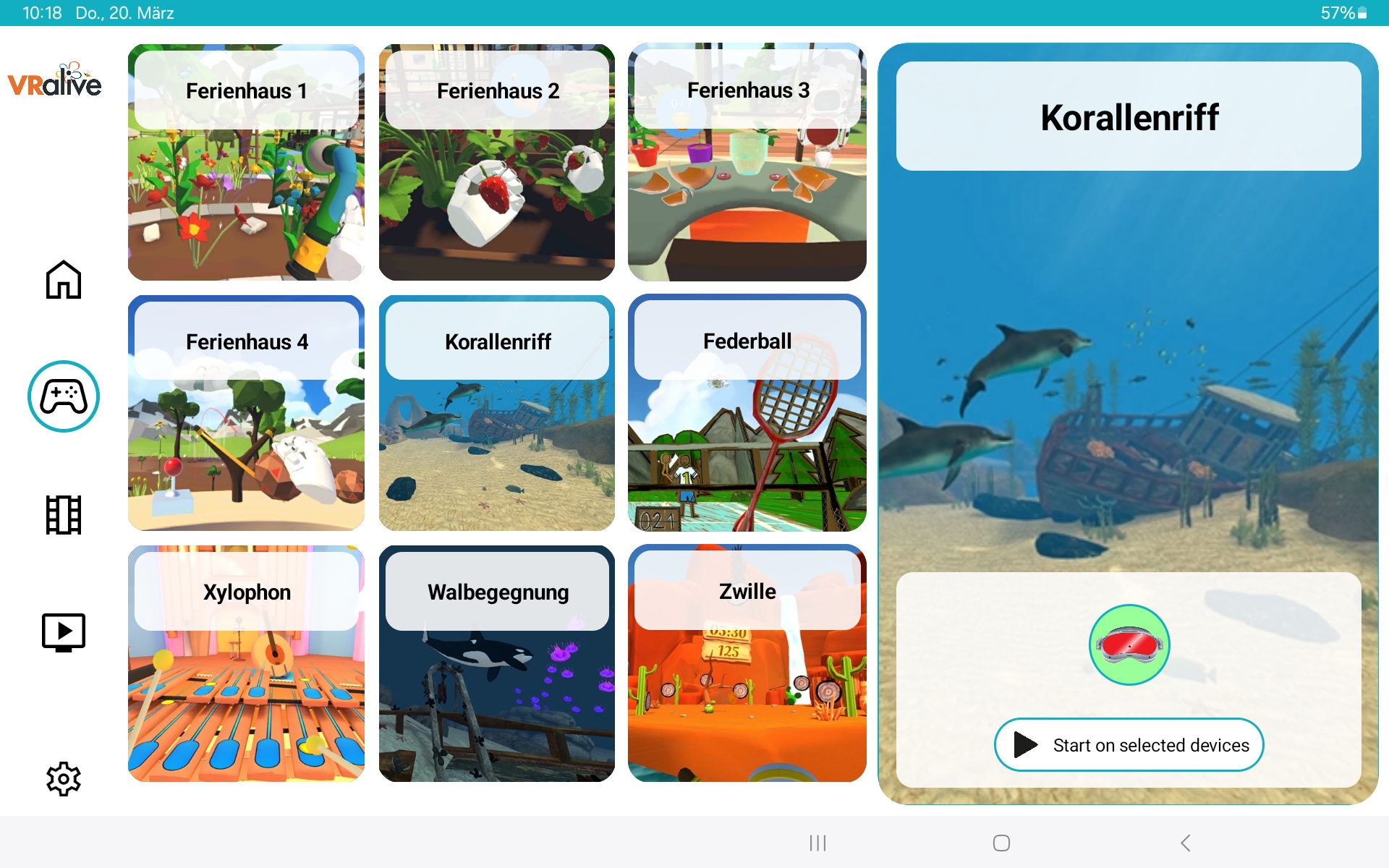
Anwendungsübersicht
Die Anwendungsübersicht finden Sie duch Auswahl des Controller-Icons in der Navigationsleiste auf der linken Seite.
Hier finden Sie die auf der Brille installierten Anwendungen. In den Einstellungen können Sie anpassen, welche Anwendungen angezeigt werden sollen.
Durch Auswahl einer Anwendung öffnet sie sich in der Detailansicht rechts. Hier können sie Auswählen, auf welchen der verbundenen Brillen die Anwendung gestartet werden soll. So lassen sich unterschiedliche Inhalte auf unterschiedlichen Brillen starten. Wählen Sie die gewünschen Brillen durch Antippen aus (grün), und nicht gewünschte Brillen ab (rot).
Drücken Sie anschließend auf den darunter liegenden Start-Knopf.
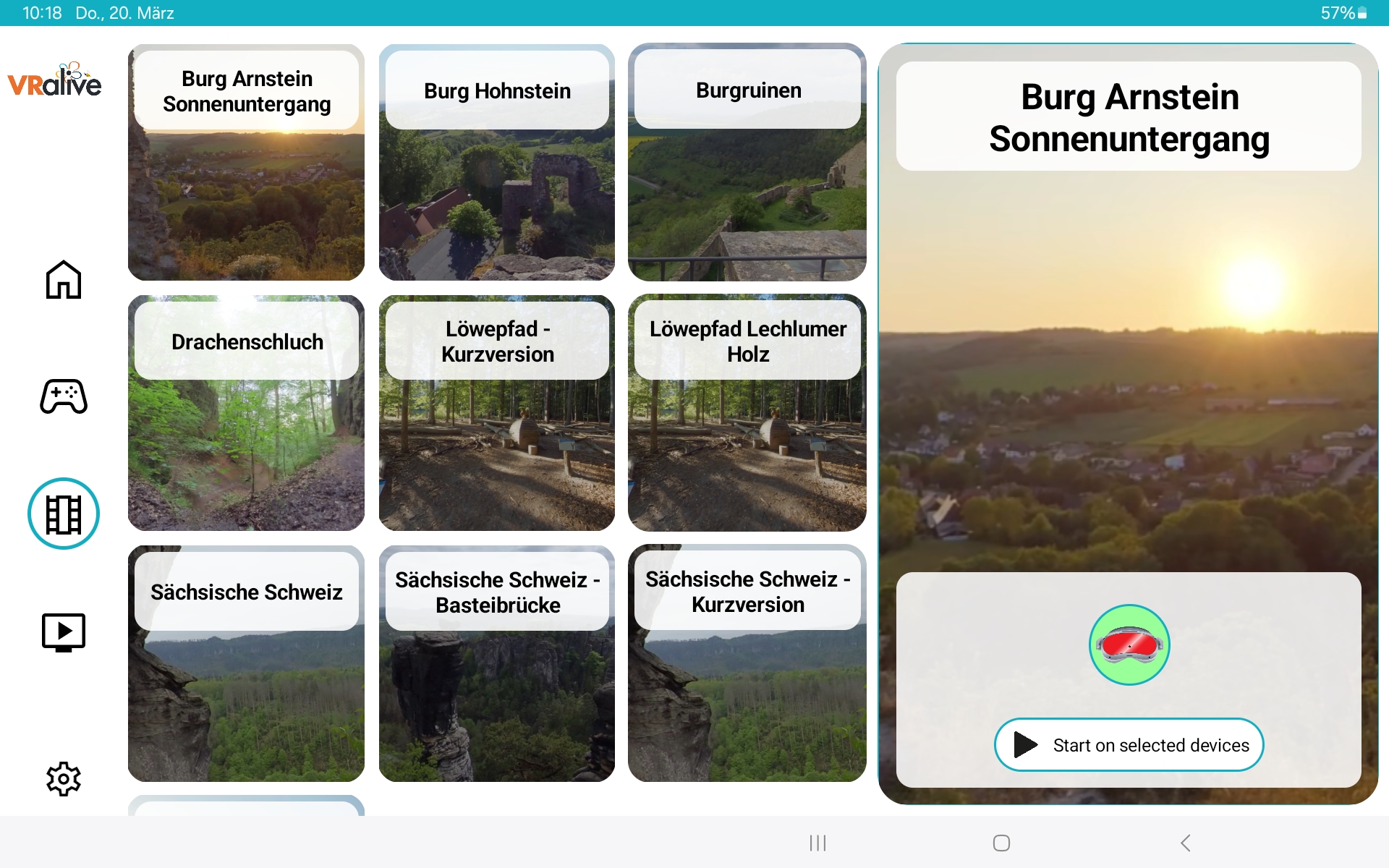
Videoübersicht
Die Videoübersicht finden Sie duch Auswahl des Filmstreifen-Icons in der Navigationsleiste auf der linken Seite.
Hier finden Sie die auf der Brille befindlichen Videos. Diese müssen sich im Ordner „Internal Shared Storage > Movies > de.vralive.vrclient“ befinden.
Durch Auswahl eines Videos öffnet sie sich in der Detailansicht rechts. Hier können sie Auswählen, auf welchen der verbundenen Brillen das Video gestartet werden soll. So lassen sich unterschiedliche Inhalte auf unterschiedlichen Brillen starten. Wählen Sie die gewünschen Brillen durch Antippen aus (grün), und nicht gewünschte Brillen ab (rot).
Drücken Sie anschließend auf den darunter liegenden Start-Knopf.
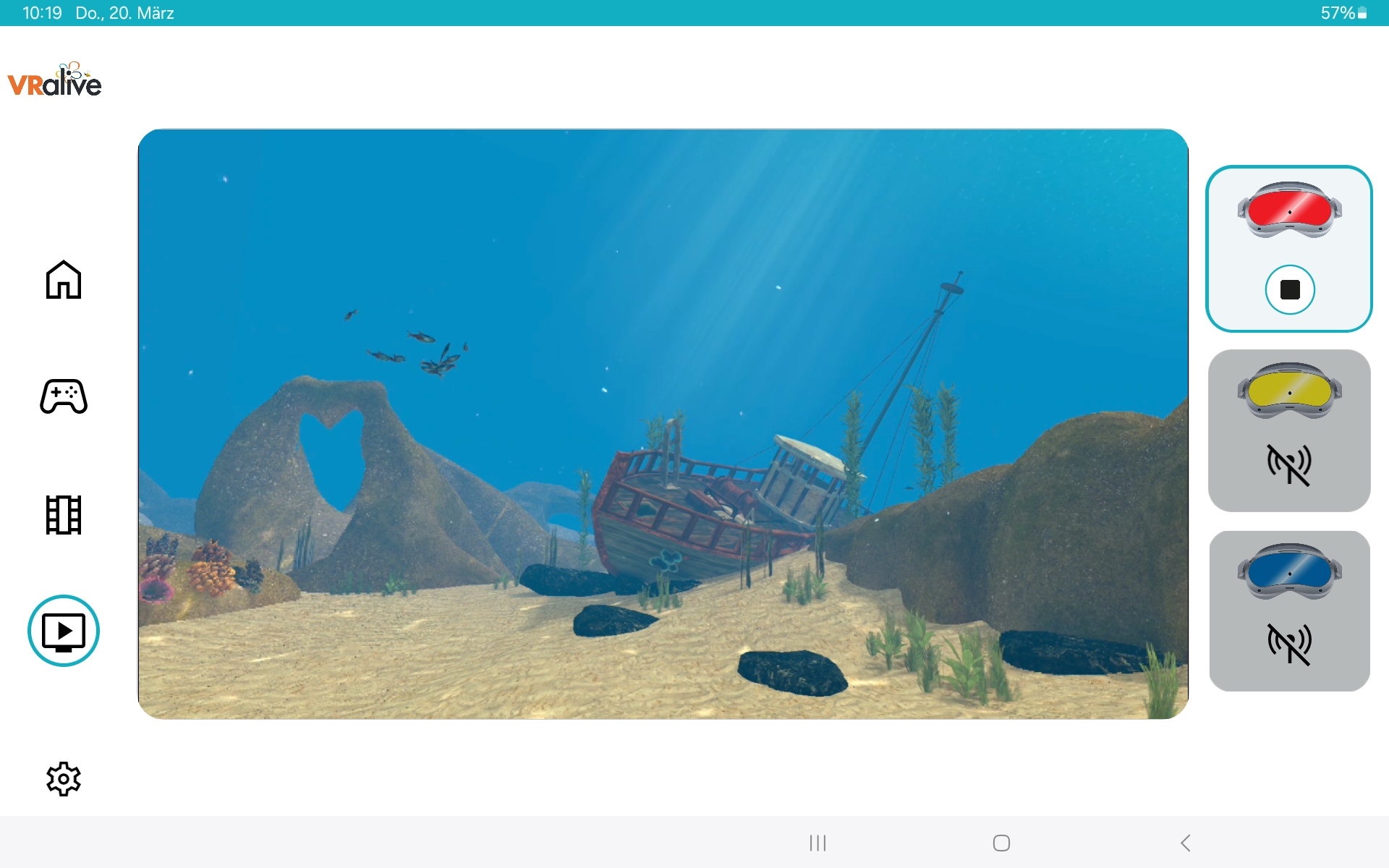
Live Ansicht
Die Live Ansicht finden Sie duch Auswahl des TV-Icons in der Navigationsleiste auf der linken Seite.
Sie lässt Sie in Echtzeit sehen, was in welcher Brille geschieht. So können Sie bei Bedarf Hilfestellung anbieten oder am Geschehen teilhaben.
Auf der rechten Seite können Sie zwischen den verbundenen Brillen wechseln. Die aktuell übertragende Brille ist farblich hervorgehoben.
Durch die Stop-Knöpfe können Sie die laufenden Anwendungen einzeln beenden.
Einstellungen
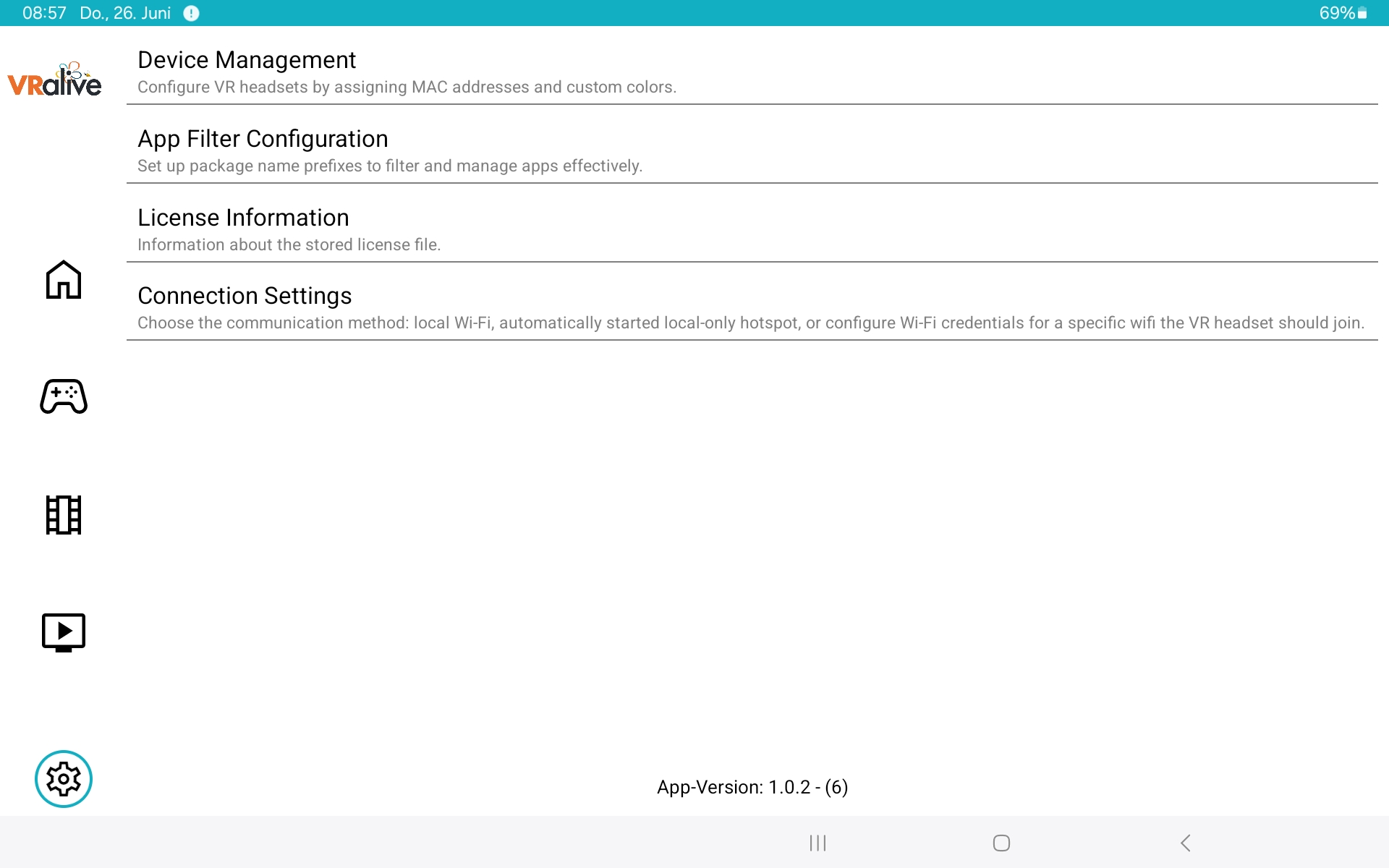
Die Einstellungen finden Sie duch Auswahl des Zahnrad-Icons in der Navigationsleiste auf der linken Seite. Sie teilen sich in vier Kategorien:
Geräteverwaltung
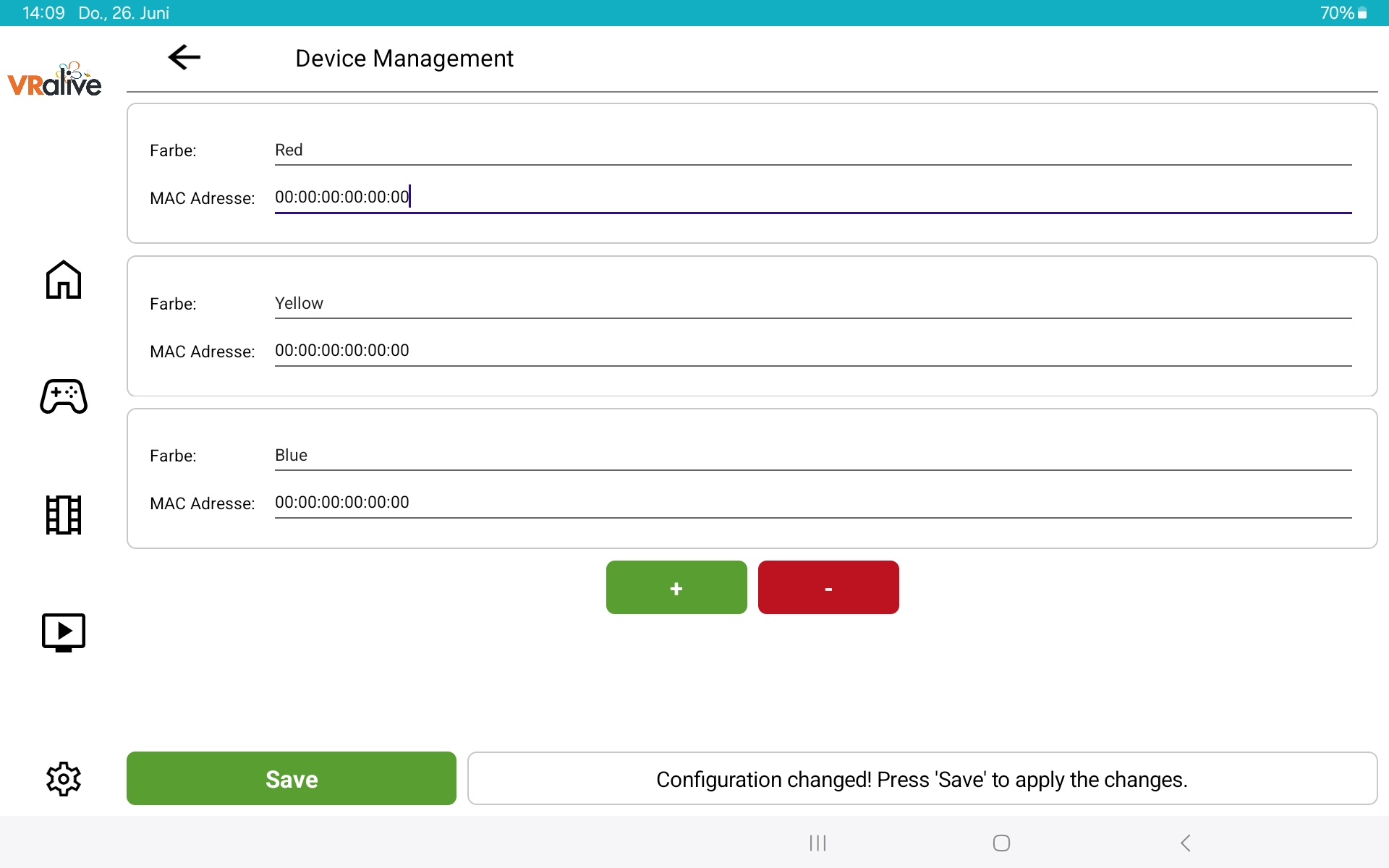
Die Geräteverwaltung lässt Sie manuell Brillen hinzufügen und entfernen.
Zum Hinzufügen drücken Sie den Plus-Knopf. Wählen Sie eine auf diesem Tablet noch nicht registrierte Farbe und geben Sie die 12-stellige MAC-Adresse des HMDs ein.
Sie finden die MAC-Adresse in simpleXR auf der HMDs-Haupt- und Detailseite sowie in den Einstellungen auf dem Gerät (WLAN > Add Network > Wi-Fi preferences > Advanced > MAC address).
Zum Entfernen drücken Sie den Minus-Knopf. Das unterste HMD wird entfernt.
Nach abgeschlossenen Änderungen drücken Sie den Save-Knopf, um die Einstellungen zu speichern. Zum Übernehmen der Änderungen muss die App neu gestartet werden.
Appfilter-Konfiguration
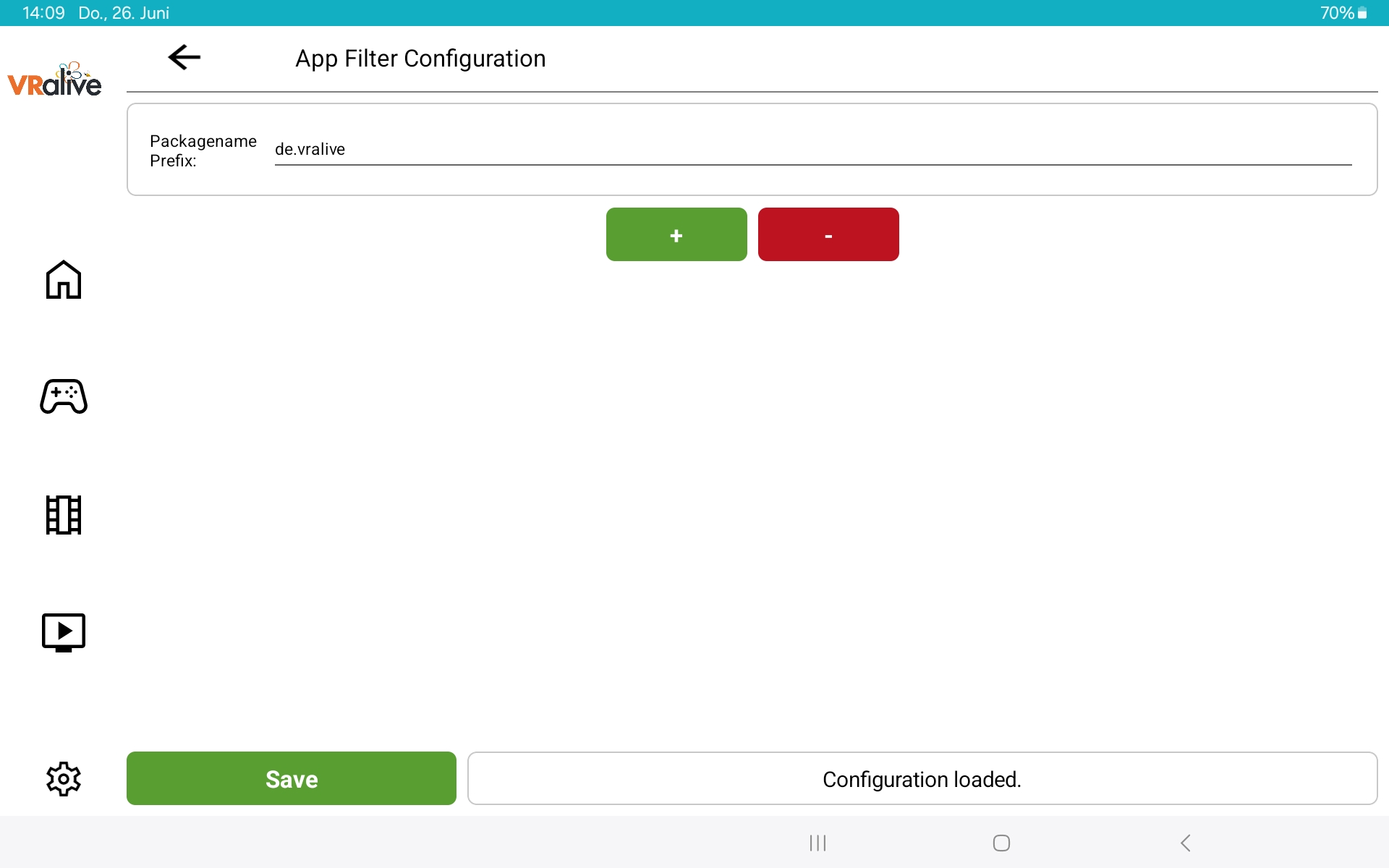
Appfilter erlauben es Ihnen, nur bestimmte Anwendungen in der Anwendungsübersicht anzuzeigen.
Zum Hinzufügen eines Filters drücken Sie den Plus-Knopf. Geben Sie anschließend den Packagename-Präfix der Anwendung ein, die angezeigt werden soll.
Zum entfernen eines Filters drücken Sie den Minus-Knopf. Der unterste Filter wird dadurch entfernt.
Nach abgeschlossenen Änderungen drücken Sie den Save-Knopf, um die Einstellungen zu speichern. Zum Übernehmen der Änderungen muss simpleXR Remote neu gestartet werden.
Lizenzinformationen
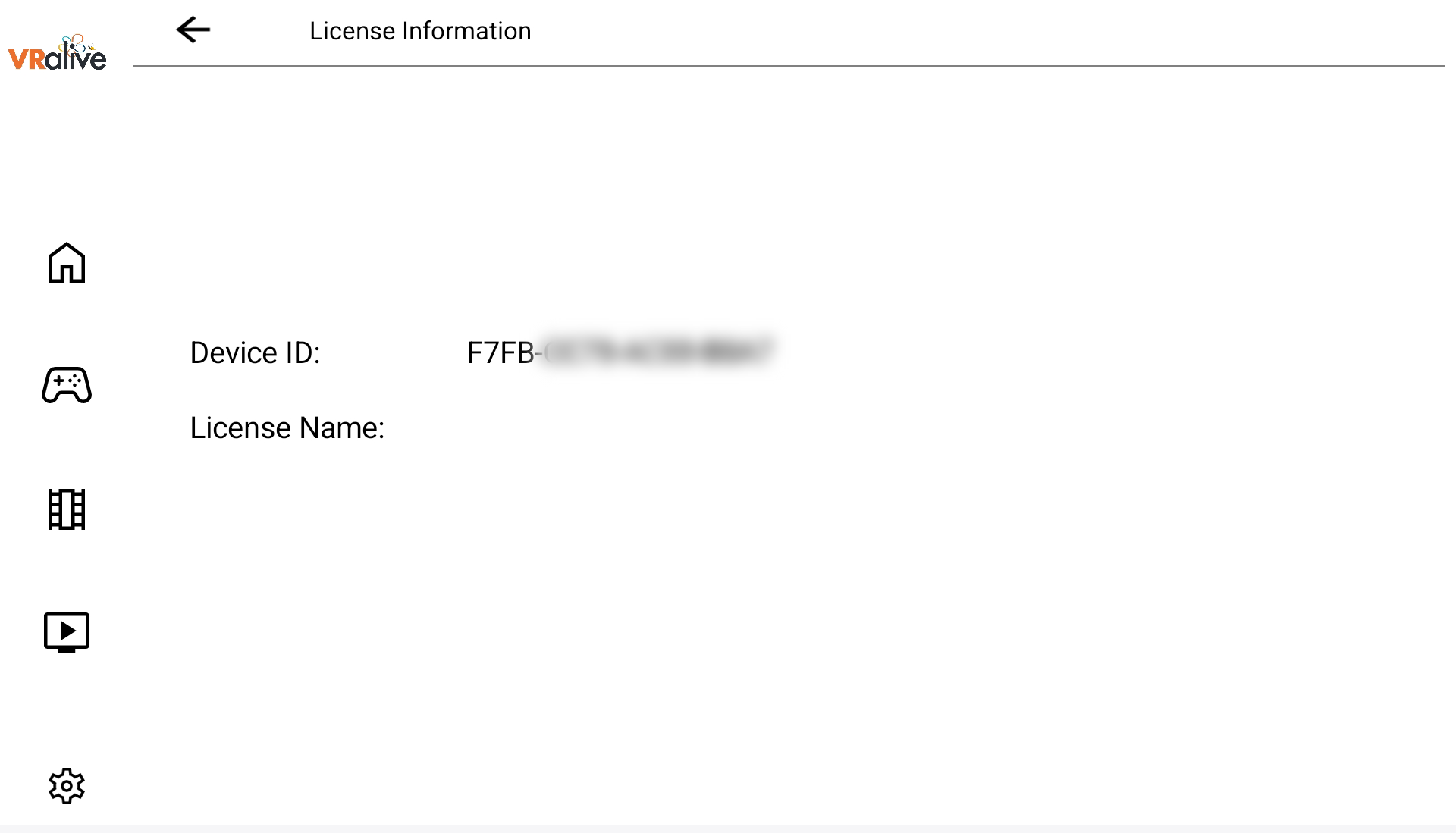
Unter License Information finden Sie die Device ID dieses Tablets.
Diese wird benötigt, um das Gerät im simpleXR MDM zu registrieren.
Ist das Gerät bereits registriert, wird unter License Name der von Ihnen vergebene Gerätename angezeigt. So können Sie das Gerät jederzeit identifizieren.
Verbindungsoptionen
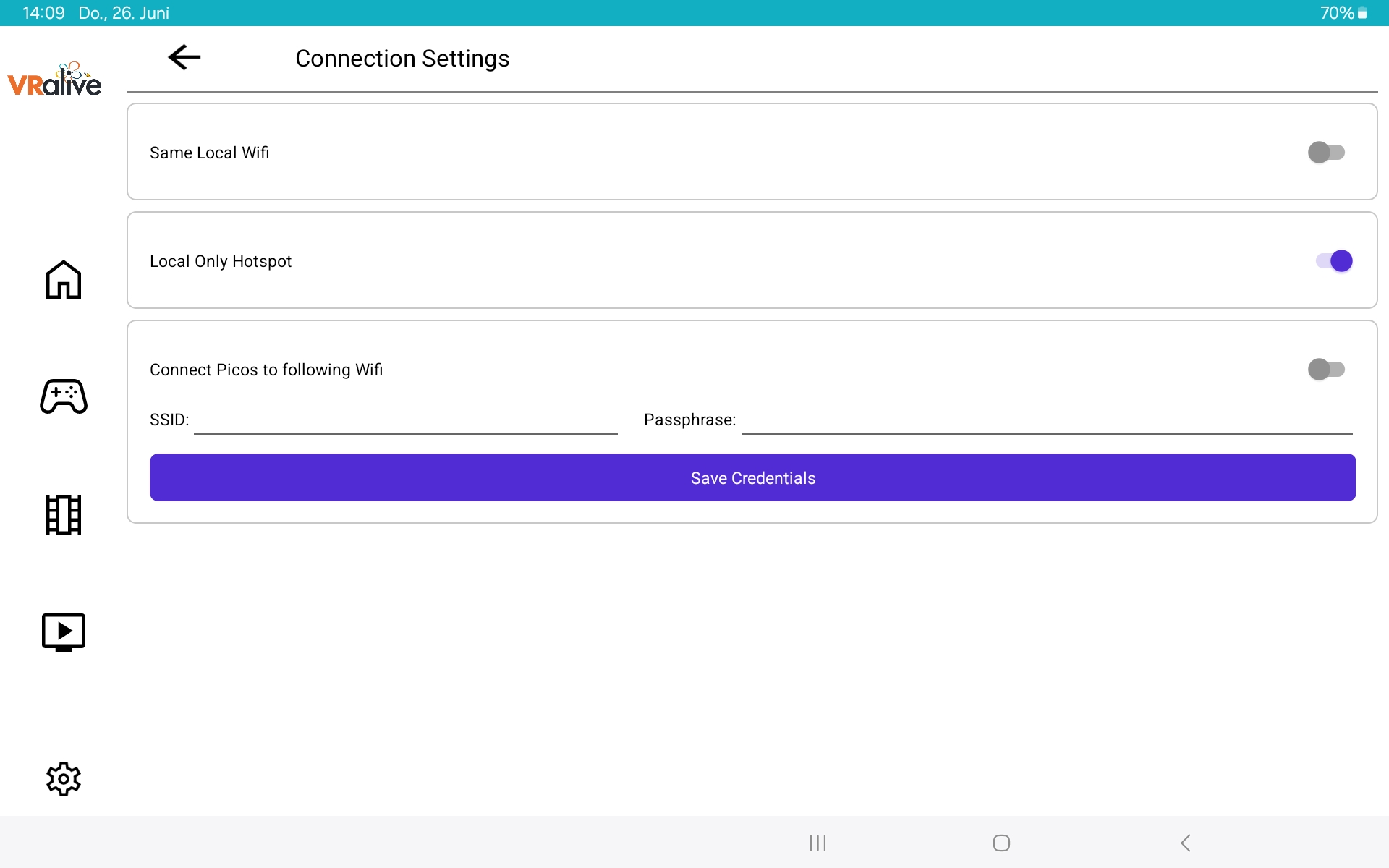
Durch die Schalter auf der rechten Seite lassen sich die drei Verbindungsoptionen umschalten.
simpleRemote funktioniert in den Standardeinstellungen (Local Only Hotspot) ohne externes Netzwerk oder Internet. Tablet und HMDs kommunizieren direkt von Gerät zu Gerät.
Same Local Wifi können Sie nutzen, wenn HMDs und Tablet sich bereits im selben Netzwerk befinden.
Über Connect Picos to following Wifi lassen sich Tablet und HMDs mit einem neuen Netzwerk verbinden. Geben Sie dafür SSID (Netzwerkname) und Passphrase des Netzwerks ein und bestätigen Sie mit Save Credentials.