Erhalte Antworten vom simpleXR-Team
HMDs
HMDs Hauptseite
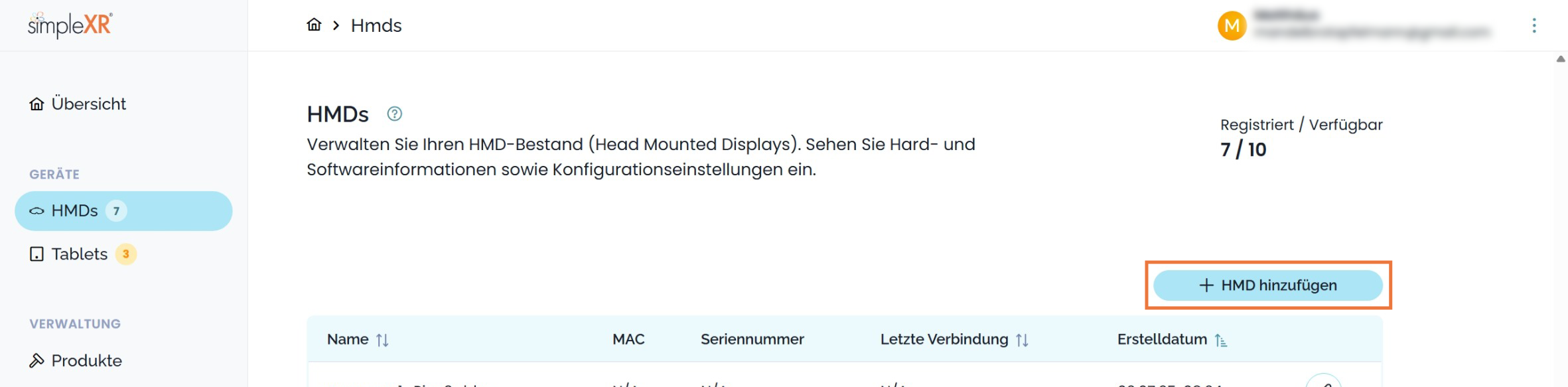
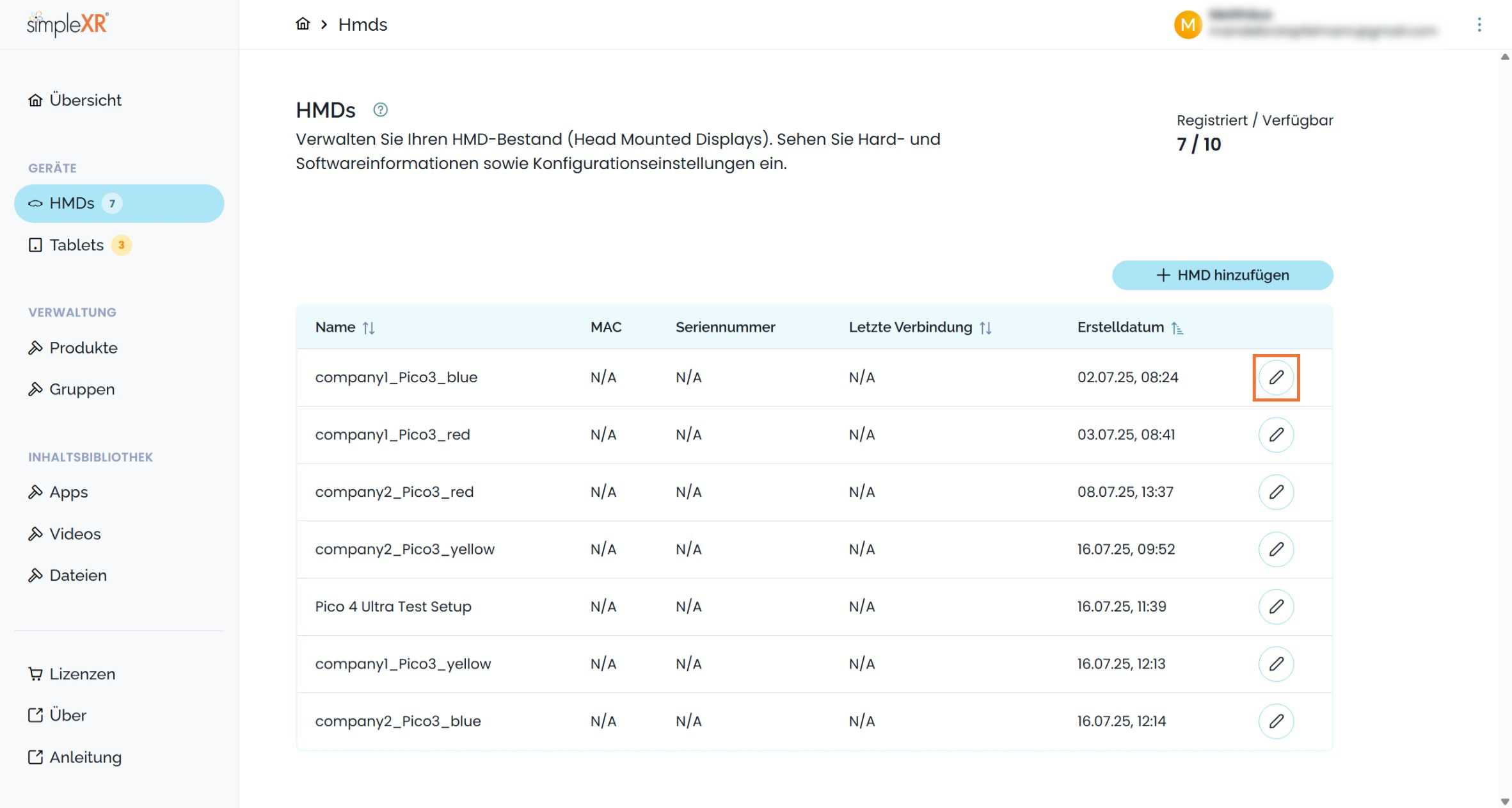
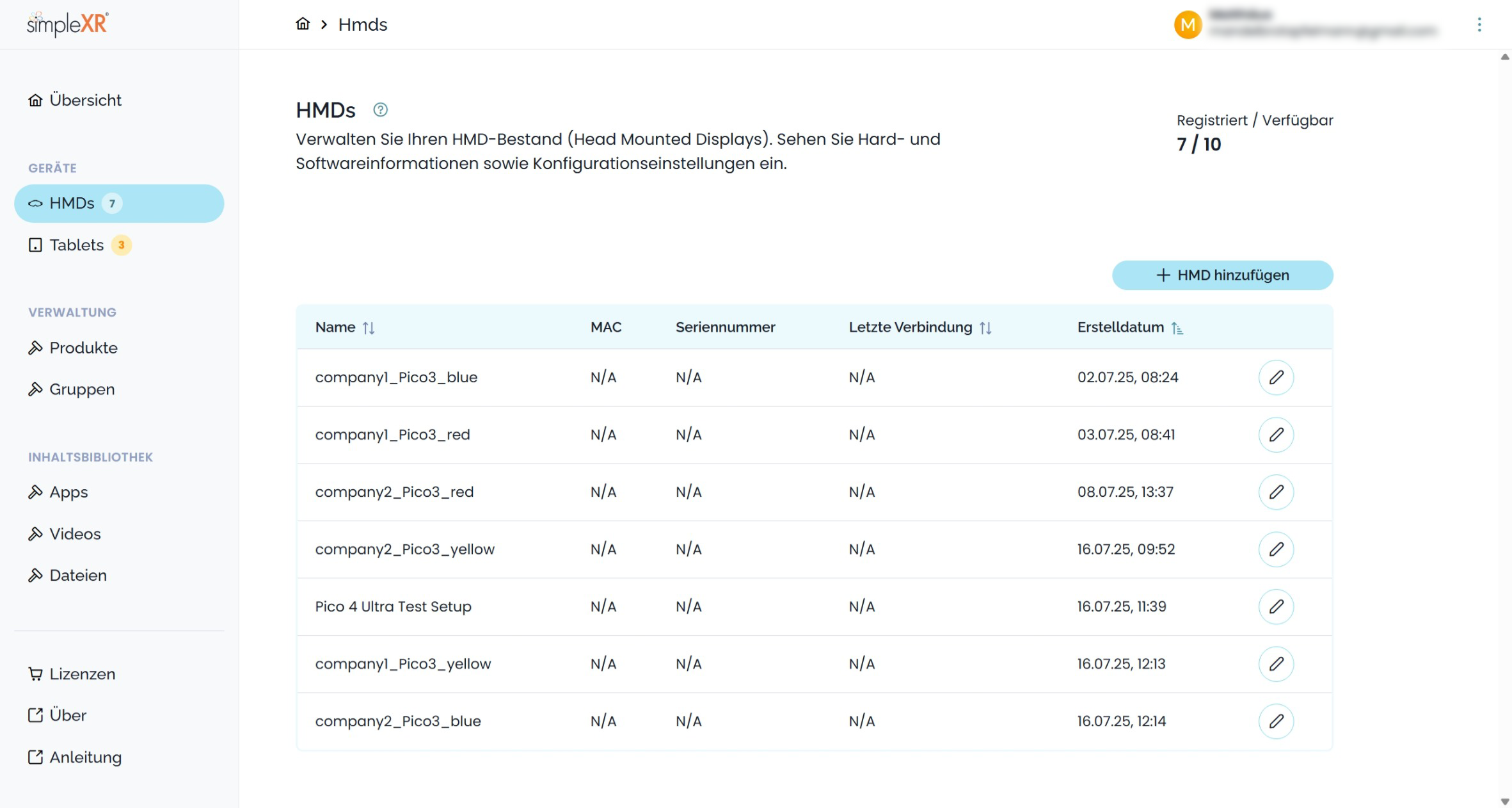
Die Seite HMD (Head Mounted Display) gibt Ihnen einen Überblick über alle XR-Headsets, die Sie mit simpleMDM verwalten. Hier können Sie HMDs hinzufügen.
Oben rechts sehen Sie, wie viele HMDs Sie registriert haben und wie viele Lizenzen verfügbar sind.
Für weitere Informationen zu einem bestimmten HMD klicken Sie auf eine Tabellenzeile, um zur Detailseite des HMD zu gelangen.
HMD Detailseite
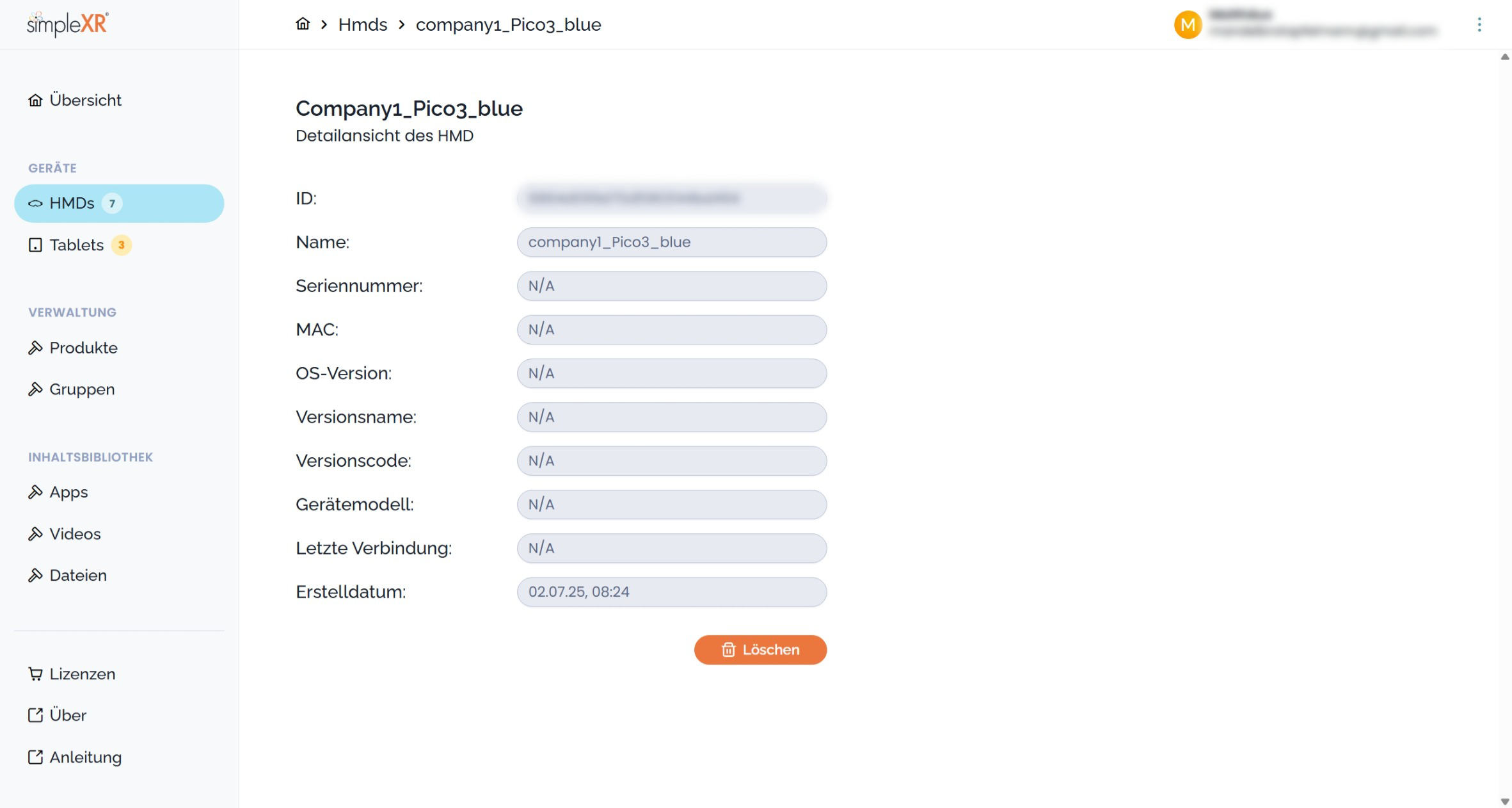
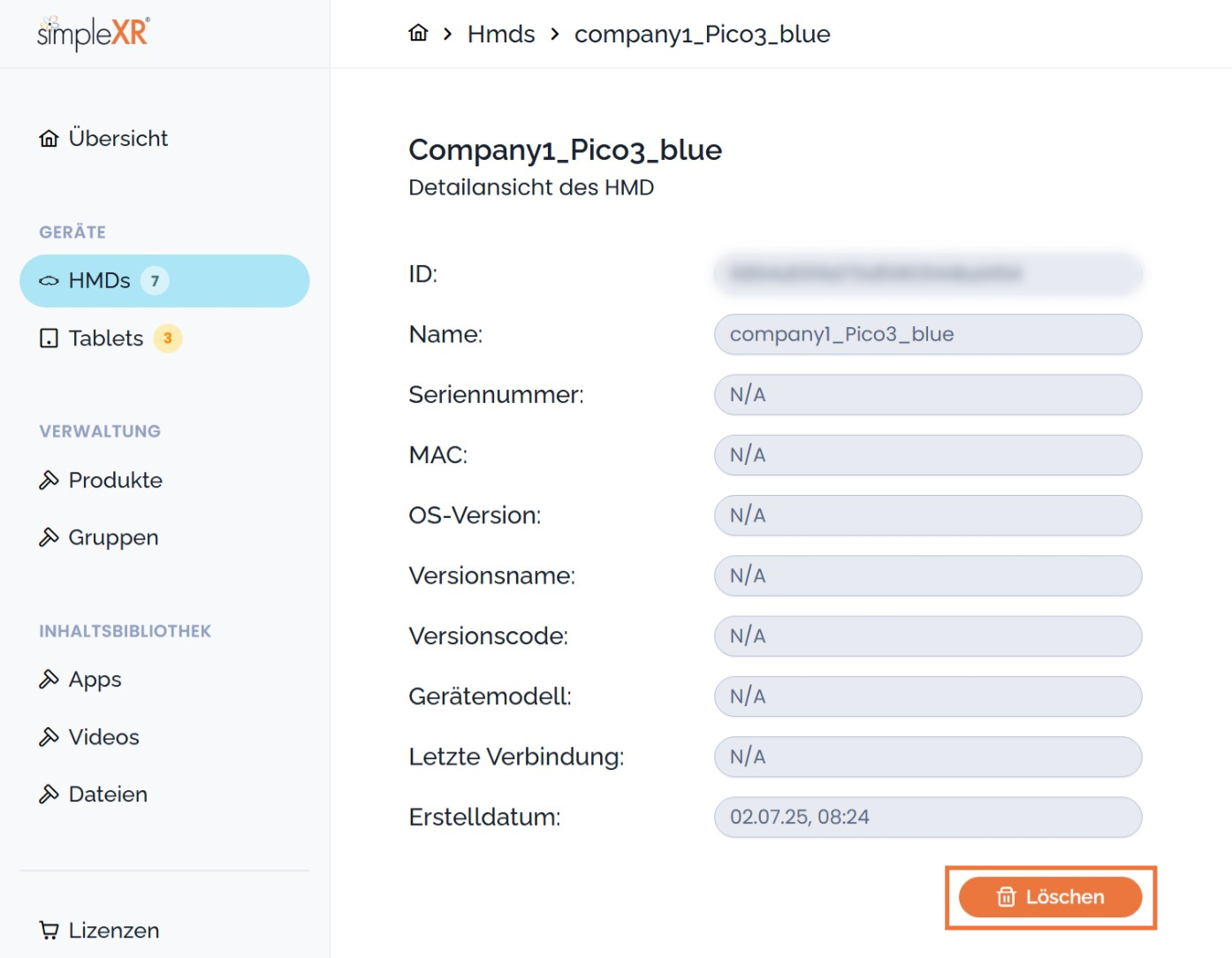
Wenn Sie auf eine Tabellenzeile klicken, gelangen Sie auf die Detailseite des HMD.
Hier können Sie Geräte- und Softwareinformationen anzeigen sowie ein HMD umbenennen oder entfernen.
HMDs hinzufügen
Um neue HMDs hinzuzufügen, klicken Sie auf die Schaltfläche HMD hinzufügen in der oberen rechten Ecke der HMD-Hauptseite. Daraufhin wird ein Dialogfeld geöffnet, das Sie durch den Vorgang führt.
Wenn Sie alle verfügbaren Lizenzen aufgebraucht haben, können Sie auf der Seite Lizenzen weitere Lizenzen hinzufügen.
QR Code Einrichtung
QR-Codes können verwendet werden, um Android-Geräte wie HMDs zu registrieren. Der Code enthält Wi-Fi-Anmeldedaten, Lizenzschlüssel und Download-URLs.
Nachdem Sie ein HMD auf die Werkseinstellungen zurückgesetzt haben, können Sie Ihr Gerät mit Schnelleinrichtung für simpleXR konfigurieren. Dieser Prozess variiert aus technischen Gründen zwischen Pico-Geräten der 3. und 4. Generation.
Pico Neo 3 & Pico Neo 3 Pro
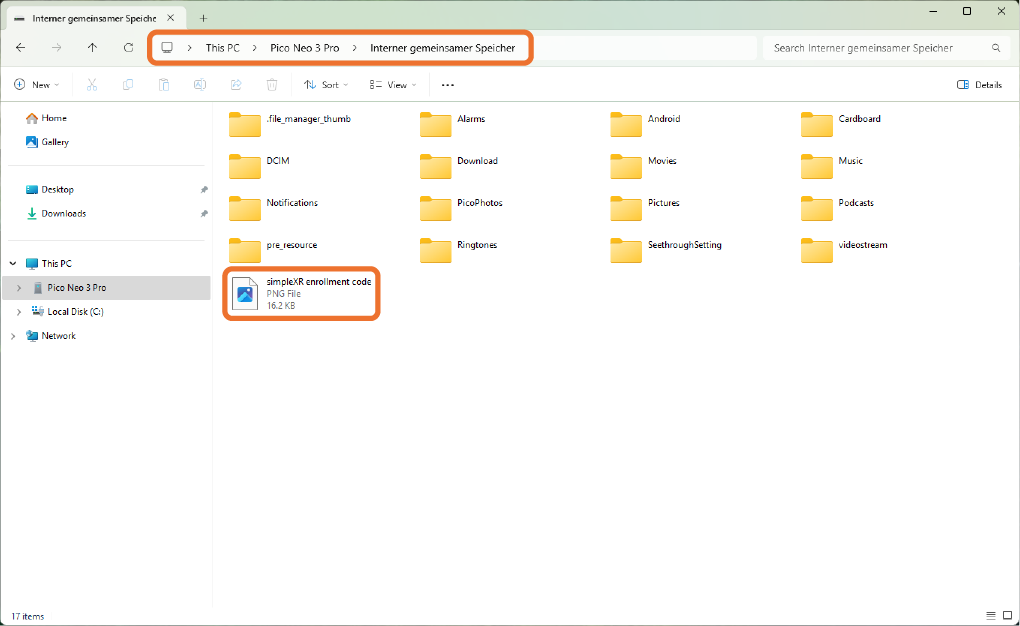
Pico Neo 3 & Pico Neo 3 Pro können keine QR-Codes über die Kamera lesen. Sie müssen den QR-Code auf das Gerät kopieren.
- Schalten Sie das Gerät ein und folgen Sie den Anweisungen des Einrichtungsassistenten für das Headset. Sie können die WiFi-Einrichtung überspringen, da der QR-Code die Wi-Fi-Anmeldedaten enthält.
- Laden Sie den QR-Code herunter und kopieren Sie ihn mit einem USB-Kabel in den Stammordner des Geräts.
Wählen Sie Schnelleinrichtung und wählen Sie Datei lesen. Wenn das HMD die QR-Code-Datei nicht automatisch findet, verwenden Sie den Dateibrowser, um sie auszuwählen.
Wählen Sie Akzeptieren und weiter und warten Sie, bis die Einrichtung abgeschlossen ist. Der Quick Setup-Dialog sollte simpleXR als Geräteeigentümer anzeigen.
Gehen Sie mit dem Pfeil in der oberen linken Ecke zurück und fahren Sie mit den Einrichtungsschritten fort.
Nach erfolgreicher Einrichtung erreicht das Gerät den Startbildschirm und beginnt mit der Synchronisierung von Inhalten, wenn es mit dem Internet verbunden ist.
Pico 4 & Pico 4 Ultra
- Power on the device and follow the in headset setup wizard. You can skip Wi-Fi setup since the QR code will provide the Wi-Fi credentials.
- Select Quick Setup and Scan QR Code. The passthrough camera will activate. Hold the QR code in front of the camera and wait for it to be recognized.
- Select Accept and continue and wait for the setup to complete. The Quick Setup dialog should show simpleXR as the Device Owner.
- Go back with the arrow in the upper left corner and proceed with the setup steps.
After successful setup, the device will reach the home screen and begin syncing content when connected to the internet.
HMDs umbenennen
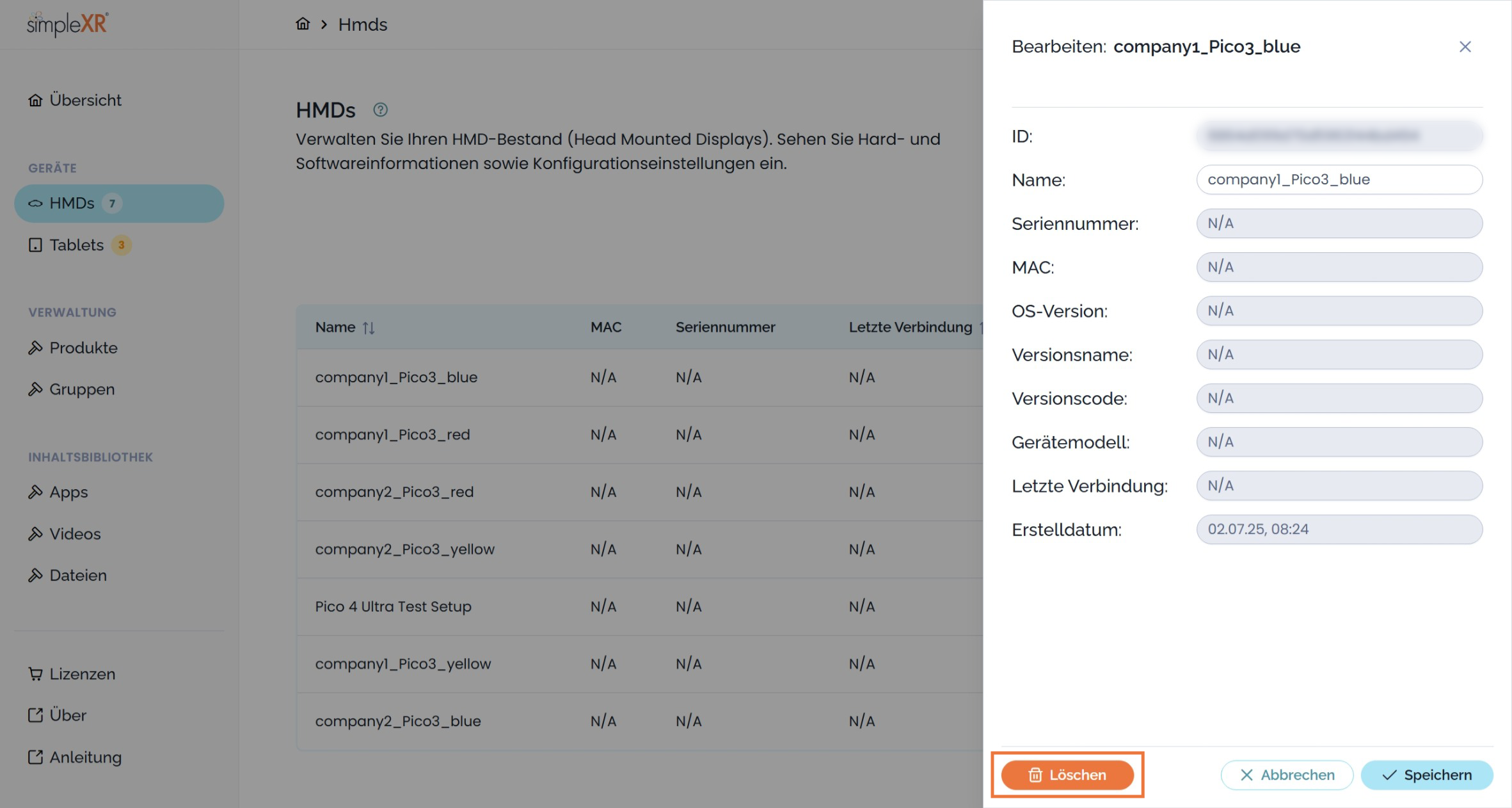
Sie können die HMDs zur besseren Übersichtlichkeit umbenennen, indem Sie entweder auf der Hauptseite der HMDs oder auf der HMD-Detailseite auf die Schaltfläche „Bearbeiten“ klicken. Bestätigen Sie anschließend Ihre Änderungen oder setzen Sie sie zurück.
Die Benennung von HMDs erleichtert deren Identifizierung. Wir empfehlen, die Geräte physisch zu kennzeichnen (z. B. durch farbige Aufkleber) und eine einheitliche Namenskonvention zu verwenden.
Beispiel
Ihr Kunde „Schule 1“ verwendet zwei Sets von HMDs für die Klassen A & B.
Ein HMD könnte den Namen school1_classB_blue tragen, der der Farbe in simpleXR entspricht.
HMDs entfernen
Sie können ein HMD aus simpleXR entfernen, indem Sie die Schaltfläche „Löschen“ auf der Detailseite des HMDs oder im Bearbeiten-Bereich anklicken.
Warnung
Nach dem Entfernen können Sie das Gerät nicht mehr mit simpleXR steuern.
Das HMD wird von simpleXR entfernt und währenddessen auf Werkseinstellungen zurückgesetzt. Dabei gehen alle nicht gesicherten Daten des Geräts verloren. Sichern Sie ihre Daten vor dem Fortfahren.